Como consultar Bolsa Família pelo celular: guia completo com passo a passo de cada app
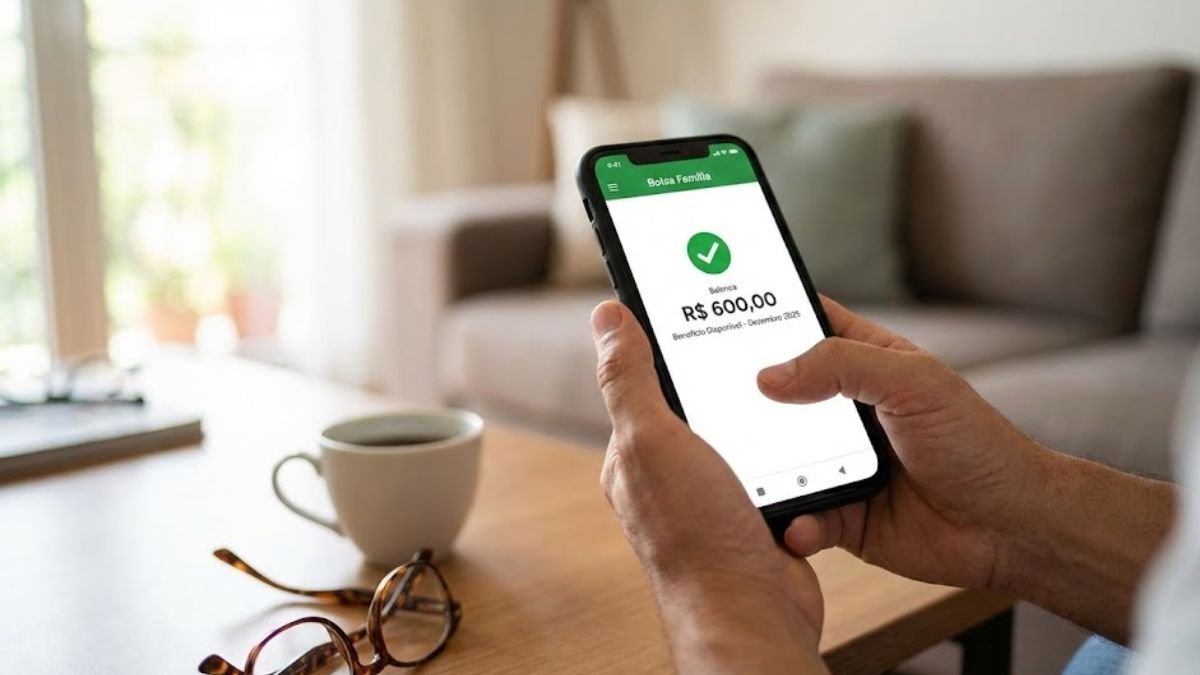
Consultar o Bolsa Família pelo celular é hoje a forma mais prática, rápida e segura de acompanhar seu benefício em tempo real. Não precisa mais enfrentar filas em agências, ir ao CRAS ou fazer ligações longas, tudo está na palma da mão através de aplicativos oficiais desenvolvidos pela Caixa Econômica Federal e pelo Governo Federal.
Este guia profundo ensina como usar cada um dos três aplicativos principais, explica passo a passo como fazer consultas, mostra como interpretar as mensagens que aparecem, como descobrir seu NIS pelo celular, dicas de segurança para evitar golpes e o que fazer se o app não funciona. Seja qual for seu nível técnico, você conseguirá consultar seu benefício em minutos.
Os 3 aplicativos oficiais para consultar Bolsa Família pelo celular
Existem três aplicativos principais recomendados pelo governo. Cada um tem um propósito específico, mas todos funcionam juntos para dar você acesso completo ao seu benefício:
| App | Desenvolvedor | Melhor para | Dados que mostra |
|---|---|---|---|
| Bolsa Família | Caixa Econômica Federal | Ver situação do benefício, calendário, avisos importantes | Status, parcelas liberadas, motivos de bloqueio, histórico |
| Caixa Tem | Caixa Econômica Federal | Ver saldo, fazer saques, transferências, pagar contas | Saldo em conta, extrato, data de pagamentos, movimentações |
| Meu CadÚnico | Dataprev (Ministério do Desenvolvimento) | Verificar cadastro, NIS, dados atualizados | Número do NIS, situação cadastral, pendências, fila |
Recomendação: Para melhor experiência, tenha os três apps instalados. Assim cobre todas as bases: saber se foi aprovado (Bolsa Família), ver quando cai o dinheiro e quanto (Caixa Tem), e conferir se seu NIS e cadastro estão em dia (Meu CadÚnico).
1️⃣ Como consultar Bolsa Família pelo app oficial (Bolsa Família)
Este é o app mais importante para acompanhar o benefício. Mostra status, parcelas, avisos sobre bloqueios, e calendário completo.
Download e instalação
- Abra Google Play Store (Android) ou App Store (iPhone).
- Na barra de busca, digite “Bolsa Família” exatamente assim.
- Procure pelo app com o logo oficial (três linhas horizontais em cor azul/branco).
- Confirme que o desenvolvedor é “Caixa Econômica Federal” — esto é importante, pois existem apps fraudulentos com nomes parecidos.
- Clique em “Instalar” e aguarde a conclusão.
- Ative “Atualizações automáticas” (opcional mas recomendado) para receber correções e novidades.
Primeiro acesso e cadastro
Se é a primeira vez usando o app:
- Abra o app “Bolsa Família”.
- Procure pela opção “Desejo me cadastrar” ou “Quero registrar“.
- Digite seu CPF completo.
- Digite seu nome completo (como aparece no RG/CPF).
- Insira seu número de celular com DDD (ex: 11987654321).
- Confirme sua data de nascimento.
- Digite um email válido (será usado para confirmação).
- Crie uma senha de 6 dígitos com estas regras:
- Apenas números
- Mínimo 6 dígitos
- Não pode ser seu CPF
- Não pode ter 3 dígitos iguais seguidos (ex: 111223)
- Não pode ser sua data de nascimento
- Marque “Não sou um robô“.
- Clique “Cadastre-se“.
- Você receberá um email de confirmação — clique no link para validar.
- Após validar, volte ao app e faça login com CPF + senha.
Se já tem cadastro:
- Abra o app “Bolsa Família”.
- Procure por “Quero entrar com minha senha do aplicativo Bolsa Família“.
- Digite seu CPF.
- Clique “Próximo“.
- Digite sua senha (a de 6 dígitos que criou).
- Clique “Entrar“.
Consultando seu benefício (passo a passo)
Após fazer login, você entra no painel principal. Veja o que fazer:
Para ver status do benefício:
- Na tela inicial, procure por “Meu Benefício” ou “Benefício Ativo“.
- Você verá: se está “Ativo”, “Bloqueado”, “Cancelado” ou “Em análise”.
- Se está bloqueado/cancelado, haverá um aviso explicando o motivo.
Para ver valor e parcelas:
- Vá em “Consultar Benefícios” ou “Parcelas“.
- Você vê lista com todos os meses e quanto foi pago em cada um.
- Clique em um mês específico para ver detalhes.
Para ver calendário de próximas parcelas:
- Toque em “Calendário” ou “Próximos Pagamentos“.
- Selecione o mês desejado (janeiro, fevereiro, etc.).
- O app mostra a data de pagamento conforme o final do seu NIS.
- Compare com nossos guias: Calendário Bolsa Família 2026.
Para ver avisos importantes:
- Procure por “Notificações“, “Avisos” ou “Mensagens“.
- Aqui aparecem alertas sobre:
2️⃣ Como consultar Bolsa Família no Caixa Tem
O Caixa Tem é onde o dinheiro do benefício é depositado. Por isso, é perfeito para ver se o dinheiro realmente caiu, quanto está disponível, e para fazer saques/transferências.
Download e instalação
- Abra Google Play Store (Android) ou App Store (iPhone).
- Busque por “Caixa Tem” — desenvolvedora Caixa Econômica Federal.
- Clique em “Instalar“.
- Aguarde conclusão.
- Ative atualizações automáticas (recomendado).
Primeiro acesso
- Abra o app.
- Procure por “Entrar“, “Acessar conta” ou “Login“.
- Escolha se quer fazer login via:
- Gov.br (recomendado se já tem conta)
- CPF + senha (se já criou senha no Caixa Tem antes)
- Biometria (se cadastrou digital)
- Se escolher CPF + senha:
Consultando seu saldo e extrato do Bolsa Família
- Após fazer login, você vê a tela inicial com informações gerais.
- Procure pela opção “Saldo em Tela“, “Saldo” ou pelo ícone de olho (👁️).
- O saldo aparece em destaque — é quanto dinheiro está disponível em sua conta.
- Toque em “Ver Saldo Completo” ou similar para ver:
Para ver especificamente o Bolsa Família:
- No menu principal, procure por “Bolsa Família“, “Benefícios Sociais” ou “Meus Benefícios“.
- Selecione “Bolsa Família” se houver múltiplos benefícios.
- Você vê:
Dica importante: Se o dinheiro não apareceu na data esperada, espere até 72 horas. Se depois disso ainda não chegou, consulte nosso guia: Bolsa Família não caiu.
3️⃣ Como descobrir o NIS pelo celular usando Meu CadÚnico
O NIS (Número de Identificação Social) é fundamental para saber quando você recebe o benefício. Aqui como consultar pelo celular:
Método 1: App Meu CadÚnico
- Baixe o app “Meu CadÚnico” (Google Play ou App Store).
- Abra o app.
- Procure por “Consulta Cidadão” ou “Meus Dados“.
- Digite seu CPF completo.
- Confirme sua data de nascimento.
- Pode pedir dados adicionais (nome da mãe, documento, etc.).
- Clique “Consultar” ou “Próximo“.
- Seu NIS aparece na tela — anote-o.
- Com o NIS em mãos, consulte:
Método 2: App Bolsa Família
Muitas vezes, após fazer login no app Bolsa Família, seu NIS aparece em destaque na tela principal. Se não ver claramente, procure por “Meus Dados” ou “Informações Pessoais“.
Método 3: Caixa Tem
Alguns usuários também conseguem ver o NIS no Caixa Tem. Vá em “Bolsa Família” → “Informações” ou “Meus Dados“.
Entendendo as mensagens e status que aparecem no app
Quando você abre o app Bolsa Família, pode aparecer diferentes mensagens. Eis o que significam:
“Benefício Ativo”
✅ Significa que você está recebendo normalmente. Nada a preocupar.
“Benefício Bloqueado”
⚠️ O benefício foi temporariamente suspenso. Motivos comuns:
- Cadastro desatualizado (precisa atualizar no CRAS)
- Criança faltando aulas (condicionalidade de educação)
- Vacinação atrasada
- Pré-natal de gestante não realizado
O que fazer: Procure o CRAS, resolva o problema, e o benefício volta. Você recebe os meses atrasados. Veja guia completo.
“Benefício Cancelado”
❌ Você foi desligado do programa. Motivos:
- Ficou muito tempo bloqueado sem resolver
- Violou condicionalidades repetidas vezes
- Renda acima do limite (se não estava em Regra de Proteção)
O que fazer: Procure o CRAS urgentemente. Pode ser possível reverter, especialmente se foi erro do sistema.
“Em análise” ou “Em processamento”
⏳ Seu cadastro está sendo analisado pelo governo. Prazo: 30-90 dias. Se passar disso, procure o CRAS.
“Aguardando aprovação”
⏱️ Você se inscreveu, mas ainda não foi incluído na folha de pagamento. Pode levar 30-90 dias. Fila existe e é normal.
Mensagem sobre “atualizar cadastro”
📝 Significa que seu CadÚnico expirou (precisa atualizar a cada 2 anos). Procure o CRAS com RG/CPF.
Como fazer consulta pelo celular se o app não funciona
Se o app estiver travando, mostrando tela branca, ou não atualizando dados:
Soluções rápidas (em ordem):
- Feche o app completamente e reabra depois de 1 minuto.
- Verifique sua internet:
- Teste mudar de Wi-Fi para dados móveis (4G)
- Se estava em Wi-Fi fraco, isso resolve
- Limpe o cache do app:
- Android: Configurações > Apps > Bolsa Família > Armazenamento > Limpar cache
- iPhone: Geralmente não é necessário (desinstalar resolve)
- Forçe a parada do app:
- Android: Configurações > Apps > Bolsa Família > Forçar parada
- iPhone: Deslize para fechar completamente
- Atualize o app:
- Google Play/App Store > Seu perfil > Apps com atualizações disponíveis > Bolsa Família > Atualizar
- Desinstale e reinstale:
- Última opção
- Você vai precisar fazer login de novo
Se nada resolver: Veja nosso guia completo de problemas com app.
5 dicas de segurança para proteger seu acesso pelo celular
Golpistas tentam constantemente roubar acesso às contas. Proteja-se:
1. Nunca compartilhe sua senha
- Não escreva em grupos WhatsApp
- Não envie por SMS ou email
- Não digitalize foto do CPF
- Caixa NUNCA pede senha por telefone ou WhatsApp
2. Use apps oficiais APENAS
- Baixe do Google Play (Android) ou App Store (iPhone)
- Confirme que o desenvolvedor é “Caixa Econômica Federal”
- Evite sites “atalhos” ou versões de terceiros
3. Ative autenticação em dois fatores (se disponível)
- Vai pedir um código por SMS além da senha
- Adiciona camada extra de proteção
- Acesse configurações do app para ativar
4. Atualize seu app regularmente
- Apps desatualizados têm brechas de segurança
- Ative atualizações automáticas
5. Desconfie de mensagens suspeitas
- Golpe comum: “Seu benefício foi bloqueado. Clique aqui”
- Golpe comum: “Confirme seus dados para liberar”
- Verdade: Caixa NUNCA manda links para confirmar dados no WhatsApp
Se receber mensagem suspeita, delete e denuncie — não clique em links.
Outras formas de consultar Bolsa Família pelo celular (sem app)
Se não conseguir usar os apps:
Via navegador do celular
- Abra o navegador (Chrome, Safari, Firefox).
- Digite:
https://meucadastrounico.cidadania.gov.br - Clique “Entrar com Gov.br”.
- Digite CPF + senha Gov.br.
- Vá em “Meus Benefícios”.
- Veja situação do Bolsa Família ali.
Por telefone
- 121 (MDS) — informações sobre aprovação, status, regras
- 111 (Caixa) — informações sobre saldo, conta, cartão
- Ambos funcionam 24 horas, 7 dias por semana
Via WhatsApp
- Caixa:
+55 85 3025-9933(WhatsApp oficial) - Envie “Bolsa Família” ou “saldo”
- Atendimento via bot ou atendente
FAQ: Dúvidas frequentes
Use todos os três:
– Bolsa Família: para saber se foi aprovado e entender avisos
– Caixa Tem: para saber se o dinheiro caiu e quanto
– Meu CadÚnico: para confirmar NIS e dados cadastrais
Não exatamente. Caixa Tem mostra histórico (o que já recebeu) e saldo atual. Para saber quanto vai receber em um mês específico, use:
– App Bolsa Família (mostra parcelas futuras)
– Calculadora do Bolsa Família (simula quanto você receberá)
Não para apps. Os apps precisam de internet. Alternativas sem internet:
– Ligar 121 ou 111 (telefone normal)
– Ir pessoalmente ao CRAS ou agência Caixa
Na tela de login, procure por “Esqueci minha senha” ou “Recuperar acesso“. Siga as instruções, geralmente enviam código por SMS ou email.
Pode ser:
1. Você está em “Regra de Proteção” (recebe 50%)
2. Condicionalidade não cumprida (frequência escolar, vacinação)
3. Renda acima do limite
Use a Calculadora do Bolsa Família para confirmar quanto deveria receber
É problema do app, não da conta. Seu benefício está bem. Limpe cache, atualize ou desinstale/reinstale o app.
Checklist: Primeiro acesso completo ao Bolsa Família pelo celular
✅ Baixe os apps:
- Bolsa Família
- Caixa Tem
- Meu CadÚnico
✅ Cadastre-se / Faça login:
- No app Bolsa Família (com CPF)
- No app Caixa Tem (com CPF)
- No app Meu CadÚnico (com CPF)
✅ Consulte informações importantes:
- Status do benefício (ativo/bloqueado/cancelado)
- Valor que recebe por mês
- Seu número de NIS
- Data de próximo pagamento
✅ Consulte os guias de apoio deste site:
✅ Proteja sua conta:
- Use senha forte (6+ dígitos)
- Ative autenticação em dois fatores
- Nunca compartilhe senha
- Baixe apenas apps oficiais