Guia para resolver problemas do aplicativo Bolsa Família e Caixa Tem
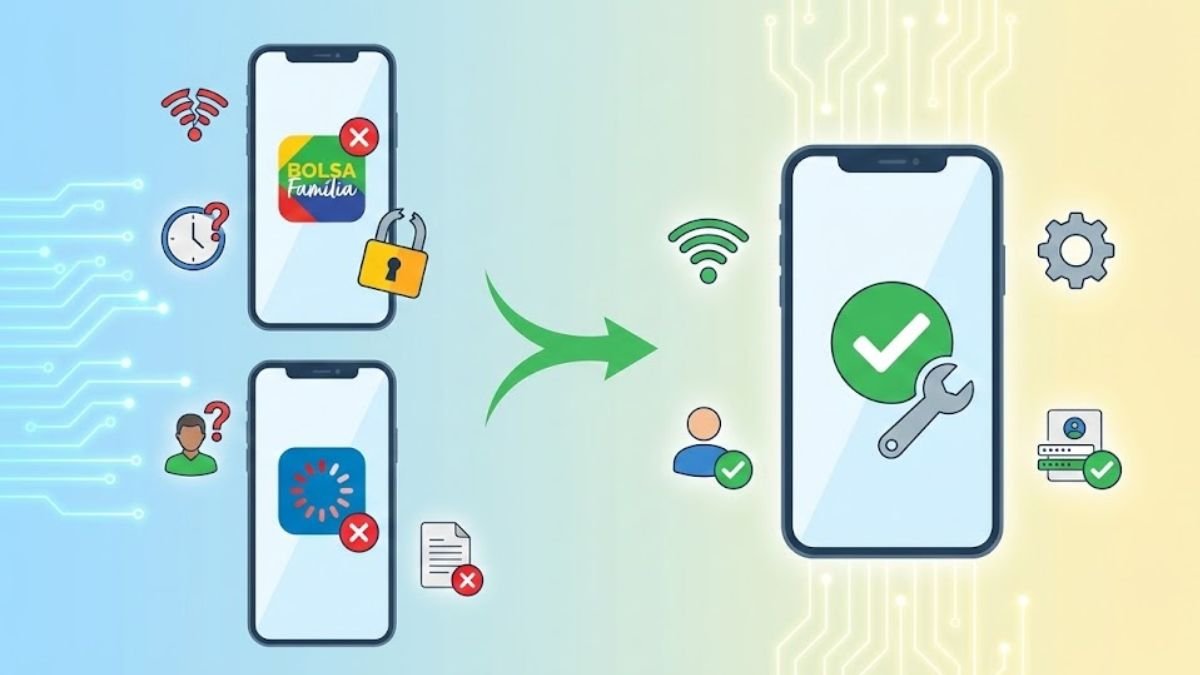
Muitos beneficiários do Bolsa Família enfrentam problemas ao acessar o aplicativo, seja pela tela branca, dados não atualizando, valores incorretos, erros de login, travamentos ou até mesmo bloqueios do app. Compreender as causas destes problemas e saber exactamente como resolvê-los é essencial para não perder o acesso ao seu benefício. Este guia completo apresenta todas as soluções recomendadas pelo Ministério do Desenvolvimento Social e pela Caixa Econômica Federal.
Compreenda a diferença entre problemas técnicos e problemas de benefício
Antes de começar, é importante distinguir dois tipos de problemas:
Problema Técnico do App
O aplicativo não está funcionando como deveria, mas seu benefício está bem.
Sinais:
- Tela branca ou travada
- Erro ao fazer login
- Valores não aparecem
- Mensagem de erro genérica
- App fecha sozinho
- Não consegue fazer login
Solução: Procedimentos técnicos no seu celular (limpeza de cache, atualização, etc.)
Problema com Seu Benefício
Seu benefício foi bloqueado, cancelado ou suspenso. O app pode não ser o culpado.
Sinais:
- App funciona, mas mostra “Benefício bloqueado” ou “Cancelado”
- Mostra valor zero ou valor muito menor
- Diz “Aguardando aprovação”
- Mensagem sobre condicionalidade não cumprida
- Mensagem sobre cadastro desatualizado
Solução: Procedimentos no CRAS e CadÚnico (não é problema do app)
Se seu problema é Tipo 2 (Benefício bloqueado), consulte nosso guia completo: Benefício bloqueado ou cancelado: causas e como regularizar. Este artigo trata de Tipo 1 (Problema técnico do app).
As 5 causas técnicas mais comuns
A maioria dos problemas com aplicativos cai em uma destas categorias:
1. Conexão de internet instável
A causa mais comum de erros no app é uma conexão fraca ou instável.
Como funciona:
- O app tenta carregar dados dos servidores do governo
- Se a internet é fraca, a conexão cai no meio do processo
- Resultado: tela branca, erro de carregamento, ou o app fecha
Como identificar:
- Ao abrir o app, fica travado em uma tela branca
- Mensagens tipo “Erro de conexão”, “Não foi possível conectar”
- Você consegue fazer outras coisas no celular, mas o app não funciona
Como resolver:
Opção 1 – Mudar de Wi-Fi para dados móveis:
- Abra as configurações do seu celular
- Procure por “Conexões” ou “Rede”
- Desabilite Wi-Fi
- Abra dados móveis (4G/5G)
- Abra o app novamente
- Se funcionou, o problema era o Wi-Fi
Opção 2 – Testar com Wi-Fi diferente:
- Se está usando Wi-Fi, procure outro (vizinho, farmácia, comércio)
- Conecte a ese novo Wi-Fi
- Abra o app
- Se funcionou, o problema era seu Wi-Fi específico
Opção 3 – Reiniciar o celular:
- Apague o celular completamente
- Aguarde 30 segundos
- Ligue novamente
- Abra o app
Dica extra: Se está usando Wi-Fi fraco, coloque seu celular mais perto do roteador.
2. App desatualizado
O aplicativo, como qualquer software, recebe atualizações regulares com correções de bugs e melhorias.
Como funciona:
- O governo lança versões novas do app
- Se você não atualiza, usa versão antiga com problemas
- Resultado: tela branca, erros, dados não carregam
Como identificar:
- App não funciona especialmente após o governo liberar uma atualização
- Muitos usuários relatam o mesmo problema no mesmo dia
- Ao abrir o app, vê mensagens de erro
Como resolver:
No Google Play (Android):
- Abra a “Play Store” no seu celular
- Toque no ícone de perfil (parte superior direita)
- Procure por “Gerenciar aplicativos”
- Procure por “Bolsa Família” na lista
- Se aparecer “Atualizar”, clique
- Aguarde a atualização ser concluída
- Abra o app normalmente
No App Store (iPhone):
- Abra “App Store”
- Vá em “Sua biblioteca” (ícone inferior direito)
- Procure por “Bolsa Família”
- Se aparecer “Atualizar”, clique
- Aguarde conclusão
- Abra o app
Dica: Ative “Atualização automática” para não ter este problema no futuro:
- Android: Play Store > Perfil > Configurações > Atualizar aplicativos automaticamente
- iPhone: App Store > Perfil > Configurações > Atualizações automáticas
3. Cache acumulado (especialmente Android)
O “cache” é como um “lixo” de dados temporários que se acumula. Com o tempo, pode prejudicar o funcionamento.
Como funciona:
- O app salva dados temporários na memória (cache)
- Depois de muitos acessos, este cache fica cheio e corrompido
- Resultado: app lento, tela branca, erros
Como identificar:
- App funciona, mas muito lentamente
- Tela demora muito para carregar
- Ao abrir, sempre mostra tela branca antes de carregar
Como resolver – Android (recomendado antes de reinstalar):
- Vá em “Configurações” do seu celular
- Procure por “Aplicativos” ou “Apps”
- Encontre “Bolsa Família” na lista
- Toque nele
- Procure por “Armazenamento” ou “Espaço de armazenamento”
- Clique em “Limpar cache”
- Volte e tente abrir o app novamente
Importante: NÃO clique em “Limpar dados” ainda – isso apagaria seu login!
Para iPhone (equivalente):
O iOS não tem cache separado como Android. A melhor opção é desinstalar e reinstalar (veja próximo passo).
Após limpar cache:
- Abra o app normalmente
- Se funcionou, ótimo!
- Se ainda não funciona, próximo passo é forçar parada
4. Forçar parada e reabrir
Às vezes o app fica “travado” em memória. Forçar parada completa o reinicia.
Como funciona:
- O app continua rodando na memória mesmo que você feche
- Quando reabre, carrega problemas acumulados
- Forçar parada fecha completamente
Como resolver – Android:
- Vá em “Configurações”
- Procure “Aplicativos” ou “Apps”
- Encontre “Bolsa Família”
- Procure por “Forçar parada” ou “Force stop”
- Clique em “Forçar parada”
- Confirme (clicará “OK”)
- Volte à tela inicial
- Abra o app novamente (do zero)
Como resolver – iPhone:
- Deslize a tela de baixo para cima (iPhone 12+) ou duplo clique no botão home (iPhone antigo)
- Procure o card do “Bolsa Família”
- Deslize o card para cima (iOS 12+) ou segure até aparecer o X
- Feche completamente
- Volte à tela inicial
- Abra o app novamente
5. Aplicativo corrompido ou desatualizado demais para ser reparado
Se nenhuma das soluções acima funcionou, a última opção é reinstalar completamente o app.
Como funciona:
Cuidado: Você vai precisar fazer login novamente, então tenha seus dados de acesso à mão.
Como resolver – Android:
- Vá em “Configurações”
- Procure “Aplicativos” ou “Apps”
- Encontre “Bolsa Família”
- Procure por “Desinstalar”
- Clique em “Desinstalar”
- Abra “Google Play Store”
- Procure por “Bolsa Família”
- Clique “Instalar”
- Aguarde conclusão (pode levar 1-2 minutos)
- Após instalar, abra o app
- Faça login com seu CPF e senha (será novo login)
Como resolver – iPhone:
- Procure o ícone do “Bolsa Família” na tela inicial
- Pressione e segure o ícone
- Procure por “Remover app” ou “Remove app”
- Clique em “Remover”
- Confirme
- Vá para “App Store”
- Procure “Bolsa Família”
- Clique “Baixar” ou na nuvem
- Aguarde instalação
- Abra o app
- Faça login
Passo a passo: Se o app ainda não funciona
Se seguiu todos os passos acima e o app ainda não funciona, existem outras possibilidades:
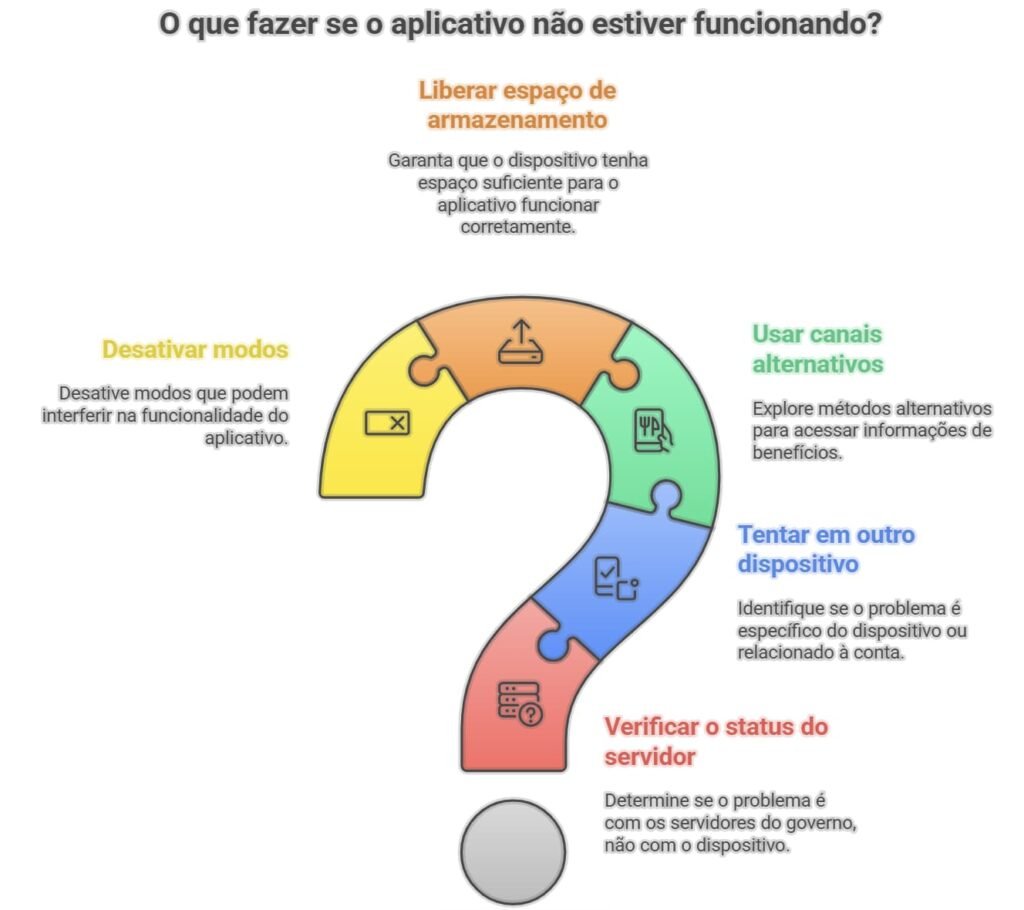
Etapa 1: Verifique se o servidor está indisponível
Às vezes, o problema não é seu celular, mas os servidores do governo estão fora do ar.
Como verificar:
Método 1 – Pergunte ao seu conhecidos:
- Ligue para alguém que tem o app
- Pergunte se o app deles funciona
- Se não funciona para vários, é problema do servidor, não seu
Método 2 – Acesse alternativas:
- Tente ligar 121 (Ministério do Desenvolvimento)
- Ou ligue 111 (Caixa)
- Se conseguir informações, o servidor está funcionando
Se é problema do servidor:
- Aguarde 1-2 horas e tente novamente
- O governo resolve rapidamente
- Não há nada que você possa fazer, só aguardar
Etapa 2: Tente em outro celular (se possível)
Pedir emprestado o celular de alguém e fazer login no app nele ajuda a identificar:
- Se funciona no outro celular: Problema é seu celular (limpeza, espaço, etc.)
- Se não funciona em nenhum celular: Problema é seu cadastro ou os servidores
Etapa 3: Use canais alternativos
Se o app não funciona, você tem alternativas para consultar seu benefício:
Ligar para 121 (Ministério do Desenvolvimento Social):
- Completely grátis
- Atendimento de segunda a sexta, 8h-20h
- Atendente consulta no sistema e informa seu status
Ligar para 111 (Caixa Econômica):
- Para problemas específicos do Caixa Tem
- Grátis também
- Atendimento 24 horas
Acessar pelo site (sem app):
- Acesse https://meucadastrounico.cidadania.gov.br
- Faça login com Gov.br
- Veja seu status
Presencialmente no CRAS:
Etapa 4: Libere espaço no celular (se está cheio)
Se seu celular está com espaço insuficiente, o app não funciona direito.
Como verificar espaço:
Android:
- Vá em “Configurações”
- Procure “Armazenamento”
- Veja quanto espaço livre tem
- Se menos de 1-2 GB, está cheio
iPhone:
- Vá em “Configurações”
- Procure “iPhone Storage” ou “Armazenamento”
- Veja espaço disponível
Como liberar espaço:
- Apague fotos/vídeos antigos
- Desinstale apps que não usa
- Apague mensagens/conversas antigas
- Limpe downloads
Seu celular precisa de mínimo 1-2 GB livres para aplicativos funcionarem bem.
Etapa 5: Desative modo econômico ou modo de desenvolvedor
Alguns celulares têm modos que impedem apps de funcionar corretamente.
Desativar modo econômico de bateria:
Android:
- Vá em “Configurações”
- Procure “Bateria” ou “Energia”
- Se “Modo economia” está ligado, desligue
iPhone:
Desativar modo de desenvolvedor (se ligado):
Android:
- Vá em “Configurações”
- Procure “Sobre o telefone”
- Procure “Número da compilação” e clique 7 vezes
- Vá em “Opções do desenvolvedor” (reaparecerá)
- Procure por “Verificação de segurança” ou similares
- Desative-as
Se o app funciona, mas os dados não estão atualizados
Diferente de não funcionar, o app abre, mas mostra dados antigos, valores incorretos, ou “extratos em branco”.
Razão 1: O app não foi atualizado automaticamente conforme o calendário
O Bolsa Família segue um calendário rigoroso de pagamentos (conforme o final do NIS). O app deveria atualizar naquele dia, mas às vezes atrasa 1-2 dias.
Como resolver:
- Aguarde até 72 horas completas após a data oficial
- Se não atualizou em 72 horas, aí você tenta as soluções técnicas
Verificar data oficial:
- Use nosso Calendário Bolsa Família
- Ou use Consultor por NIS para saber EXACTAMENTE quando cai
Razão 2: Seu cadastro tem inconsistências
Se os dados no app são incorretos (valor errado, composição familiar errada), o problema é no CadÚnico, não no app.
Como resolver:
- O app está mostrando dados do seu cadastro
- Se está errado, é porque seu cadastro no CadÚnico está errado
- Procure o CRAS para correção de dados
Razão 3: O aplicativo está carregando dados em cache (não dados em tempo real)
Às vezes, o app mostra a última informação que conseguiu baixar, não informações ao vivo.
Como resolver:
- Limpe o cache (passo descrito acima)
- Feche o app completamente
- Abra novamente
- Deixe carregar por completo (não feche rápido)
Checklist: Soluções em ordem de facilidade
Se está com problema, tente nesta ordem (mais fácil para mais difícil):
☐ Verificar conexão (Wi-Fi vs dados móveis)
☐ Aguardar 1-2 horas (se servidor está fora do ar)
☐ Atualizar o app (Google Play ou App Store)
☐ Limpar cache (Android: Configurações > Apps > Bolsa Família > Armazenamento > Limpar cache)
☐ Forçar parada (Configurações > Apps > Bolsa Família > Forçar parada)
☐ Liberar espaço (apagar fotos, vídeos, apps antigos)
☐ Desativar modo econômico de bateria
☐ Desativar modo desenvolvedor (se ativado)
☐ Reinstalar o app (Desinstalar > Instalar de novo)
☐ Ligar 121 ou 111 para suporte
☐ Procurar o CRAS (se problema persiste)
FAQ
Não é grave e é temporário. Significa que naquele momento, os servidores estão sobrecarregados (geralmente dias de pico de pagamentos). Aguarde 2-3 horas e tente
Se o problema persiste após reinstalar, é provavelmente:
– Seu benefício está realmente bloqueado (não é erro do app)
– Seus dados de cadastro têm inconsistências
– Seu celular tem problema de hardware
Procure o CRAS para verificar o status real do benefício.
Aguardando aprovação” significa que seu cadastro ainda está sendo processado. Prazo normal é 30-90 dias. Se já passou, você deve procurar o CRAS para investigar o atraso.
São apps diferentes para coisas diferentes:
– Bolsa Família: Ver informações sobre o benefício Bolsa Família especificamente
– Caixa Tem: Ver saldo, fazer transações, sacar dinheiro (funciona para vários benefícios, não só Bolsa Família)
Use ambos: Bolsa Família para informações, Caixa Tem para gerenciar dinheiro
Não. O app precisa estar conectado à internet para funcionar. Ele não funciona offline.
Se depois de reinstalar o app pede novamente seu login, é normal. O app foi removido, então perdeu os dados de sessão armazenados. Você precisa fazer login de novo.
Ferramentas úteis para acompanhar sem depender do app
Se está cansado do app ter problemas, use estas alternativas:
Calendários e Consultores
Calendário Bolsa Família – Dezembro 2025
Calendário Bolsa Família – Novembro 2025
Saiba a data EXATA de seu pagamento conforme NIS.
Consultor por NIS – Datas de Pagamento
Insira seu NIS e veja quando o benefício cai.
Simuladores e Calculadoras
Simule quanto você receberá sem depender do app.
Leitura Complementar
- Requisitos do Bolsa Família – O que cumprir
- Regra de Proteção – Se renda aumentou
- Benefícios detalhados – Valores exactos
- Guia Completo do Bolsa Família – Tudo sobre o programa
- Como se registrar no CadÚnico – Primeiro cadastro
- Bolsa Família não caiu: o que fazer – Se não recebeu
- Benefício bloqueado – Se está bloqueado
A maioria dos problemas com os aplicativos Bolsa Família e Caixa Tem são resolvíveis em minutos seguindo os passos simples deste guia. As causas mais comuns são conexão fraca, cache acumulado, app desatualizado, ou servidor temporariamente indisponível.
Se seguiu todos os passos acima e o app ainda não funciona, é sinal de que o problema não é técnico, mas que algo está errado com seu benefício (bloqueio, cancelamento, ou dados inconsistentes). Neste caso, procure o CRAS ou ligue 121 para investigar o status real do seu benefício.
Lembre-se: O app é apenas uma janela para ver seus dados. Se o app não funciona, os dados estão na Caixa e no Governo, continuam acessíveis por outros canais.
Fontes consultadas
- Ache Concursos – “App do Bolsa Família não atualizou em Outubro? Veja o que fazer” (6 recomendaciones del MDS: verificar conexión, actualizar app manual, limpiar cache Android, forzar parada, verificar disponibilidad servidor, reinstalar):
- O Bolsa Família Brasil – “App não atualizou em outubro? Confira os motivos e soluções” (causas de error: sobrecarga de servidores, problemas locales, inconsistencia datos; soluciones paso a paso, importancia de actualización cadastral):
- Agency GBC – “Caixa Tem com erro? Veja como resolver travamentos e falhas de login” (5 pasos para prevenir: actualizar, liberar espacio, cerrar otros apps, organizar login; resolver errores: intentar otro horario, limpiar cache/datos, reinstalar, verificar bloqueos):
- Teteu Tutors – “Caixa Tem Error: Does your device meet minimum requirements” (desactivar modo desarrollador como solución, limpiar cache sin borrar datos, forzar parada):
- Plus Din – “Erros Caixa Tem: aprenda como resolver os erros mais comuns” (verificar espacio libre mínimo 1-2 GB, desactivar modo economía de batería, reinstalar después de atualizar, cuando ir a sucursal):
- Ache Concursos – “Bolsa Família de Outubro: App não atualizou? Veja o que fazer” (verificar conexión, actualización manual Play Store/App Store, limpiar cache Android, forzar parada, verificar disponibilidad servidor, reinstalar como última opción):